


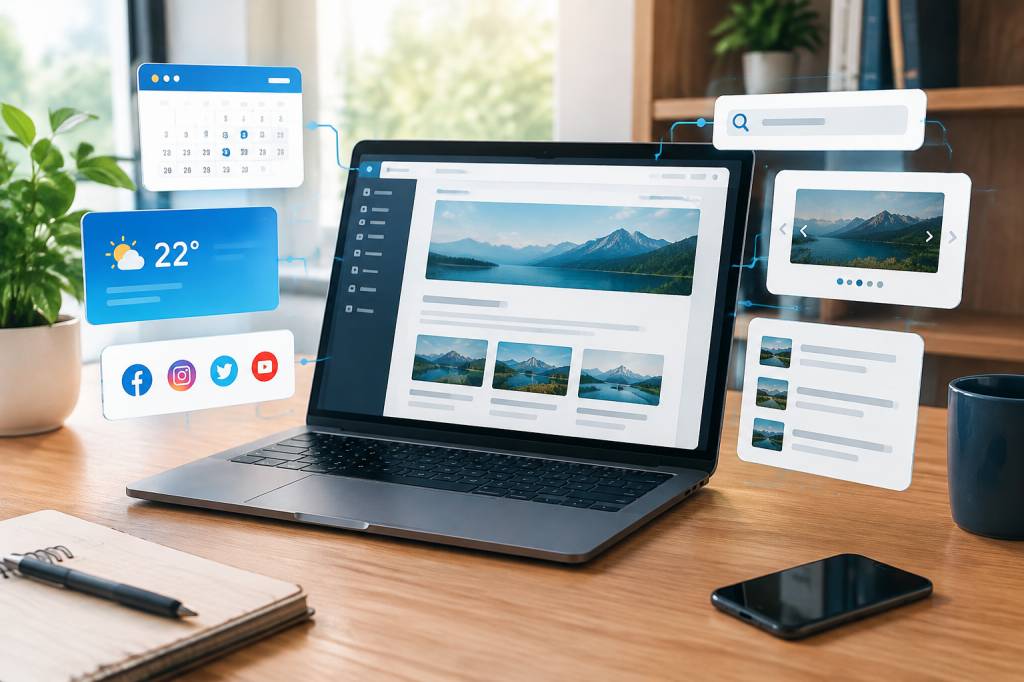
Une barre latérale qui affiche les bons articles, un pied de page avec vos coordonnées, un bouton d’inscription à votre lettre d’information… Ces petits éléments peuvent rendre un site bien plus pratique et accueillant. Dans WordPress, les widgets permettent d’ajouter ce type de contenu à des zones prévues par votre thème, sans devoir toucher au code.
Mais entre les widgets classiques, les blocs et les thèmes récents, il est facile de se demander où se cache la bonne commande. Voyons comment les utiliser pour personnaliser votre site sans transformer chaque espace disponible en panneau publicitaire.
Un widget WordPress, c’est quoi au juste ?
Un widget est un élément que vous ajoutez à une zone de votre site afin d’y afficher une fonction ou un contenu. Selon votre thème, cette zone peut se trouver dans la barre latérale, le pied de page ou l’en-tête. Un widget peut, par exemple, présenter une liste d’articles récents, un champ de recherche ou un texte de présentation.
Imaginez votre site comme une maison : les pages en sont les pièces, le thème en définit l’aménagement et les widgets sont les objets que vous choisissez d’y placer. Une lampe dans le salon, c’est utile. Dix lampes clignotantes, beaucoup moins.
Le principe est simple : vous choisissez un widget, vous le placez dans une zone disponible, puis vous réglez son contenu et son apparence. Le résultat dépend toutefois des zones prévues par votre thème. Si celui-ci ne propose pas de barre latérale, vous ne pourrez pas en faire apparaître une par magie dans les réglages des widgets.
Widgets classiques et blocs : quelle différence ?
Dans les anciennes versions de WordPress, les widgets possédaient chacun leur interface de réglage. On ajoutait, par exemple, un widget de texte ou de recherche dans une zone, puis on remplissait ses options.
WordPress a progressivement adopté un éditeur fondé sur les blocs. Dans les zones de widgets compatibles, vous pouvez maintenant insérer des blocs de texte, d’image, de titre, de boutons ou d’autres contenus, à peu près comme dans une page. Cette évolution offre davantage de liberté, mais peut surprendre si vous êtes habitué à l’ancienne interface.
Les thèmes fondés sur les blocs vont encore plus loin : ils permettent de modifier plusieurs parties du site depuis l’éditeur de site, notamment l’en-tête, le pied de page et les modèles de page. Dans ce cas, les réglages ne se trouvent pas forcément dans le menu classique des widgets. Le chemin varie selon le thème et la version installée. WordPress aime parfois déplacer les meubles, mais le principe reste le même : repérer la zone à modifier, puis y placer les blocs voulus.
Où trouver et modifier les widgets ?
Avec un thème classique, ouvrez le tableau de bord WordPress, puis cherchez Apparence > Widgets. Vous verrez les zones disponibles et leur contenu. Sélectionnez une zone, ajoutez un bloc ou un widget, puis enregistrez vos changements si l’interface vous le demande.
Vous pouvez aussi trouver Apparence > Personnaliser, puis une rubrique consacrée aux widgets. Cette option n’est pas proposée par tous les thèmes. Avec un thème fondé sur les blocs, ouvrez plutôt Apparence > Éditeur, puis choisissez la partie du site à modifier. Là encore, les intitulés peuvent varier.
Avant de changer quoi que ce soit, ouvrez votre site dans un autre onglet. Notez les zones existantes et observez leur contenu. Cela vous donnera un point de comparaison, et vous évitera de chercher ensuite où a disparu le formulaire de contact.
Ajouter un widget pas à pas
La méthode est accessible même si vous n’avez jamais modifié votre site. Pour ajouter un élément, procédez ainsi :
-
Ouvrez la zone de widgets ou la partie du site que vous souhaitez personnaliser.
-
Choisissez l’emplacement : barre latérale, pied de page ou autre zone proposée par votre thème.
-
Ajoutez le bloc ou le widget adapté à votre besoin, comme un paragraphe, une image ou une liste d’articles.
-
Renseignez les informations utiles : texte, titre, lien ou réglages d’affichage.
-
Enregistrez, puis vérifiez le résultat sur votre site, idéalement sur ordinateur et sur téléphone.
Pour réorganiser les éléments, utilisez les commandes de déplacement proposées par l’éditeur ou faites-les glisser lorsque cette option est disponible. Pour en supprimer un, ouvrez ses réglages et choisissez la commande de retrait. Supprimer un widget ne supprime généralement pas le contenu d’une page : cela enlève seulement l’élément de la zone concernée.
Quels widgets choisir pour votre site ?
Le bon widget dépend de ce que vos visiteurs cherchent à faire. Un commerce local n’a pas les mêmes priorités qu’un magazine ou qu’un indépendant. Avant d’ajouter un élément, posez-vous une question simple : est-ce qu’il aide réellement la personne qui consulte cette page ?
-
Recherche : pratique sur un site riche en contenus, pour aider les visiteurs à trouver rapidement un sujet.
-
Articles récents : utile pour faire découvrir vos publications les plus nouvelles, surtout sur un blogue régulièrement mis à jour.
-
Catégories : intéressant si vos contenus sont bien organisés et si les catégories aident à naviguer.
-
Texte ou présentation : idéal pour résumer votre activité, préciser votre zone de service ou donner une information importante.
-
Image ou logo : à employer pour renforcer votre identité visuelle, sans ajouter une grande image décorative à chaque zone disponible.
-
Bouton : pertinent pour orienter vers une action concrète, comme demander un devis ou prendre rendez-vous.
-
Formulaire d’inscription : utile si vous envoyez régulièrement des nouvelles et si vous expliquez clairement ce que l’inscription implique.
Exemple : une consultante qui propose des services à Bruxelles pourrait placer dans son pied de page un court texte de présentation, ses coordonnées et un lien vers la page de contact. Une liste de dix articles récents serait peut-être moins utile. Le widget n’est pas une décoration : c’est un raccourci vers une information ou une action.
Personnaliser sans surcharger
La tentation est grande d’ajouter tout ce que WordPress propose. Pourtant, une zone encombrée détourne l’attention et rend la navigation plus difficile. Gardez les éléments qui soutiennent vos objectifs et retirez ceux que personne ne consulte ou qui répètent déjà l’information affichée ailleurs.
Soignez également les titres. « Informations » ne dit pas grand-chose ; « Besoin d’un devis ? » indique clairement au visiteur ce qu’il va trouver. Écrivez des textes courts, descriptifs et orientés vers les besoins réels de votre public.
Enfin, vérifiez l’affichage sur téléphone. Une barre latérale peut apparaître sous le contenu principal sur un petit écran. Si elle contient un formulaire interminable ou une suite de blocs sans priorité claire, vos visiteurs devront faire défiler longtemps avant d’atteindre les informations importantes.
Widgets et référencement naturel : quel rapport ?
Un widget n’améliore pas automatiquement votre positionnement dans les moteurs de recherche. Son intérêt pour le référencement naturel est indirect : il peut faciliter la navigation, mettre en avant des contenus utiles et aider vos visiteurs à trouver la bonne page.
Une liste d’articles liés à une même thématique peut, par exemple, encourager la consultation de plusieurs pages. Mais afficher partout les mêmes liens, ou multiplier les listes sans logique, ne rend pas votre site plus pertinent. Pensez d’abord à l’expérience de lecture ; un bon maillage interne découle d’une organisation cohérente, pas d’une collection de liens jetés au hasard dans le pied de page.
Évitez aussi les titres répétés qui alourdissent la page et les textes ajoutés uniquement pour placer des mots-clés. Un widget doit apporter une information claire. Pour le reste, le contenu principal de vos pages demeure essentiel.
Les erreurs fréquentes à éviter
-
Empiler les éléments : trop de widgets brouillent la hiérarchie et donnent une impression de désordre.
-
Oublier le téléphone : contrôlez toujours l’affichage sur petit écran, surtout pour les formulaires et les boutons.
-
Installer des extensions sans vérifier : certaines ajoutent leurs propres widgets, mais chaque extension supplémentaire peut compliquer la maintenance ou ralentir le site.
-
Conserver des contenus périmés : une ancienne promotion ou une adresse incorrecte nuit à la confiance.
-
Ignorer l’accessibilité : les liens doivent être explicites, les images importantes accompagnées d’un texte de remplacement et les commandes utilisables au clavier.
Si un widget ne s’affiche pas, vérifiez d’abord que vous l’avez placé dans une zone visible sur le modèle de page consulté. Certains thèmes n’affichent pas les mêmes zones partout. Contrôlez également que le contenu est bien enregistré et qu’aucun réglage d’affichage ne masque l’élément.
Une personnalisation utile commence par un objectif
Avant d’ajouter un widget, déterminez le besoin auquel il répond : faciliter la recherche, présenter vos services, guider vers une prise de contact ou faire découvrir vos articles. Choisissez ensuite la zone adaptée, rédigez un contenu concis et testez le rendu sur plusieurs appareils.
Les widgets WordPress ne demandent pas de compétences techniques avancées, mais ils méritent un peu de réflexion. Bien choisis, ils rendent votre site plus pratique et renforcent son identité. Mal utilisés, ils deviennent une petite brocante numérique. Commencez avec un ou deux éléments vraiment utiles, observez leur effet, puis ajustez. Vos visiteurs vous remercieront — parfois sans le dire, en trouvant simplement ce qu’ils étaient venus chercher.